
Mailgun
Mailgun เป็นแพลตฟอร์มสำหรับการส่งอีเมลอัตโนมัติที่ออกแบบมาสำหรับนักพัฒนาและธุรกิจที่ต้องการระบบส่งอีเมลที่มีประสิทธิภาพ รวดเร็ว และเชื่อถือได้ มันช่วยให้คุณสามารถส่งอีเมลแบบ Transactional Email (อีเมลแจ้งเตือน, การยืนยันบัญชี, ใบเสร็จ ฯลฯ) และ Marketing Email (อีเมลส่งเสริมการขาย, จดหมายข่าว) ได้อย่างง่ายดายผ่าน API และ SMTP
คุณสมบัติเด่นของ Mailgun
1. API ที่ใช้งานง่าย — Mailgun มี RESTful API ที่ช่วยให้การส่งอีเมลและติดตามผลเป็นไปอย่างราบรื่น
2. รองรับ SMTP — นอกจาก API แล้ว Mailgun ยังรองรับการเชื่อมต่อแบบ SMTP ทำให้สามารถใช้งานร่วมกับระบบอีเมลอื่น ๆ ได้ง่าย
3. การตรวจสอบและติดตามอีเมล — มีเครื่องมือช่วยตรวจสอบว่าอีเมลถูกเปิดหรือคลิกลิงก์หรือไม่
4. ระบบกรองสแปมและการตรวจสอบโดเมน — ป้องกันอีเมลของคุณจากการถูกมองว่าเป็นสแปม
5. รองรับ Webhooks — ให้คุณสามารถรับข้อมูลเรียลไทม์เมื่ออีเมลถูกเปิดหรือเกิดข้อผิดพลาด
6. รองรับการทำ A/B Testing — เหมาะสำหรับการวิเคราะห์แคมเปญการตลาดผ่านอีเมล
Mailgun มีค่าใช้จ่ายหรือไม่?
ระบบมีแพลนหลายแพลนให้เลือกใช้ แต่เราสามารถเลือกแบบไม่ผูกบัตรเครดิตได้ตั้งแต่สมัครสมาชิก โดยจะจำกัดการส่งอีเมล 100 ฉบับต่อวัน และยังสามารถผูก Custom domain ได้อีกด้วย
สมัครสมาชิกที่นี่
จากนั้นให้ไปที่เมนู Send -> Sending -> Domains
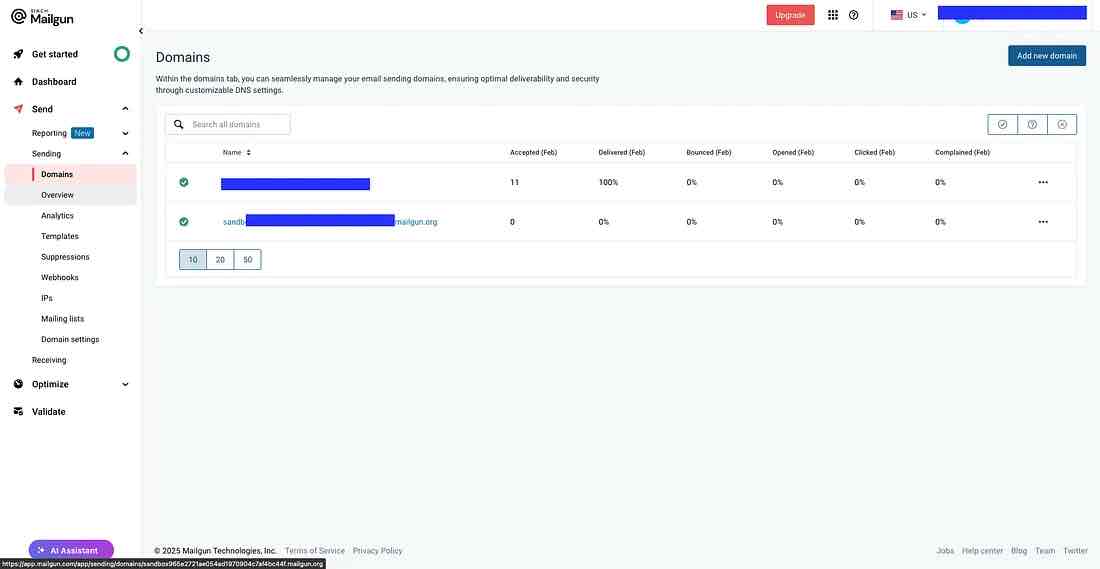
โดยปกติแล้วจะมีโดเมนเบื้องต้นมาให้ ให้คลิกเข้าไปที่โดเมนนั้น หากยังไม่มี API Key ให้ไปสร้างได้ที่เมนู API keys ตรงหน้าต่าง Authorized Recipients ทางด้านขวา
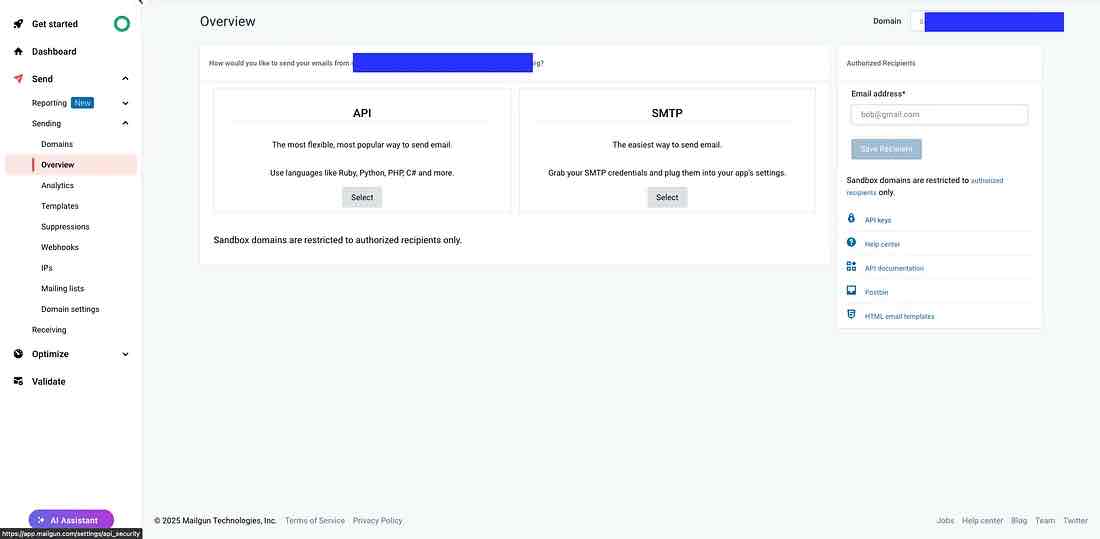
สามารถเข้าได้ที่ลิงค์
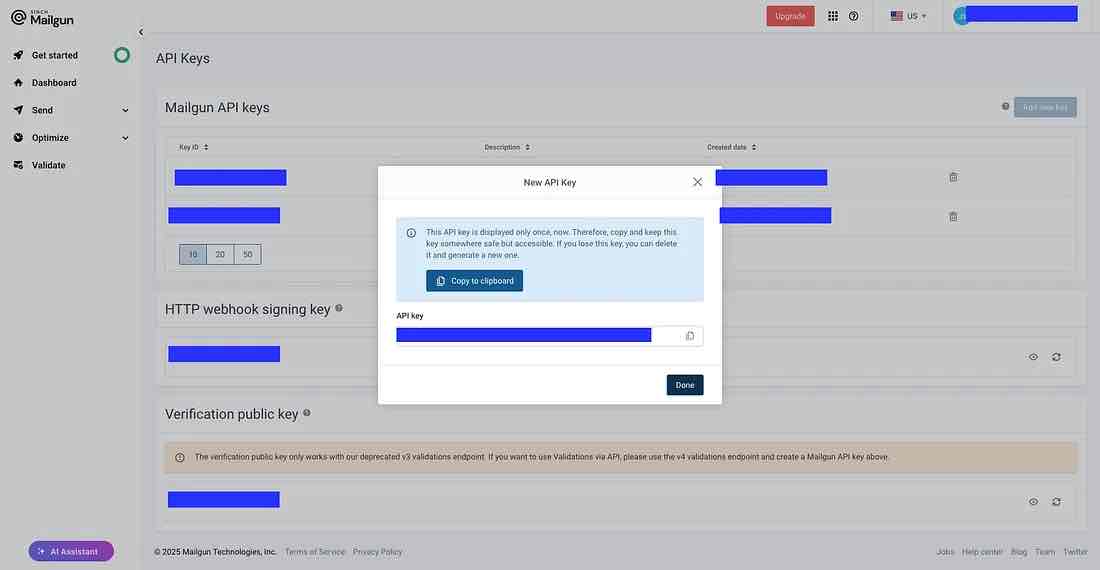
คลิกที่ปุ่ม Add new key และกรอกคำอธิบายเกี่ยวกับคีย์นี้ลงไป (อธิบายเพื่อตัวเราจะไม่ลืมว่าคีย์นี้เอาไปใช้ทำอะไร) เมื่อกดสร้างแล้ว API Key จะถูกแสดงแค่ครั้งเดียวต่อการสร้างคีย์ 1 ครั้ง ดังนั้นให้ copy คีย์เก็บไว้ และห้ามเผยแพร่
ทดลองส่ง Email
ไปที่ Send -> Sending -> Domains เลือกโดเมนที่ต้องการใช้งาน จากนั้นเว็บไซต์จะแสดงหน้านี้
สามารถเทสได้ด้วยวิธี API ตามภาษาที่ใช้ด้านล่าง JAVA, Python, …
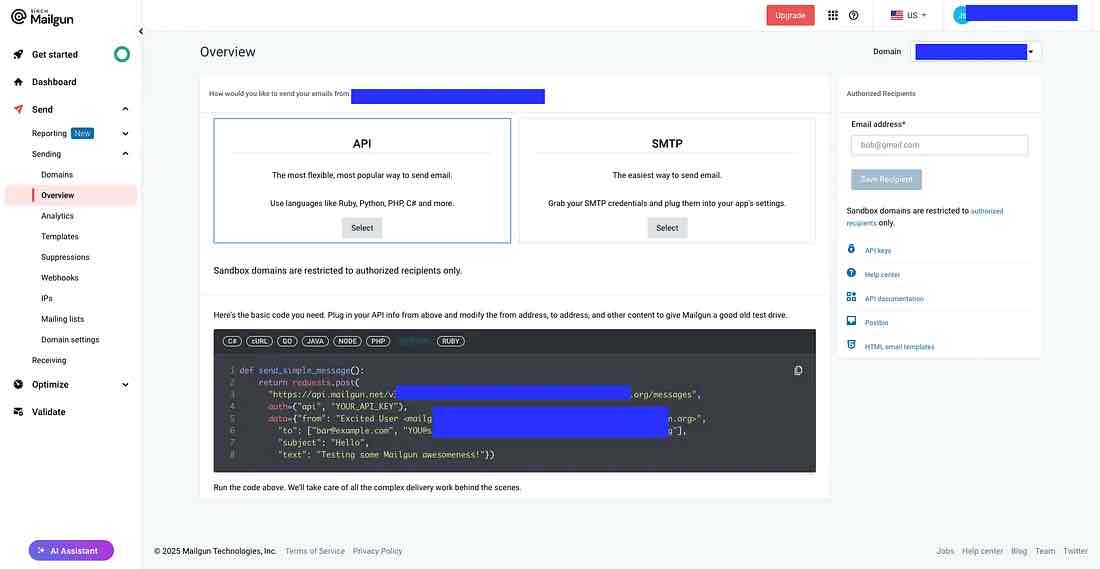
อีกทั้งยังสามารถใช้วิธี SMTP กับแพลตฟอร์มอื่นๆ ได้อีกด้วย
ผูก Custom Domain
Mailgun แบบไม่ได้ผูกบัญชีบัตรเครดิตนั้นอนุญาตให้เราผูก Custom domain ได้ 1 โดเมน โดยไปที่ Send -> Sending -> Domains เช่นเดิม และคลิกที่ Add new domain
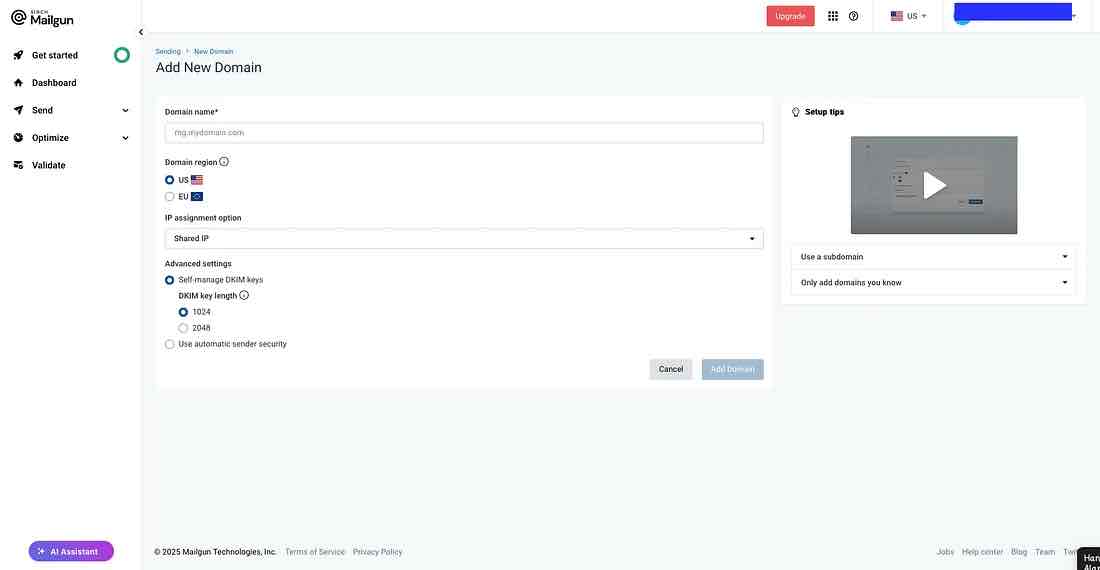
กรอกชื่อโดเมนที่เรามีอยู่ ในส่วนของ Advance settings แนะนำให้เลือก Use automatic sender security เมื่อทำทุกอย่างเรียบร้อยแล้วให้คลิกที่ปุ่ม Add Domain
รอสักครู่ จากนั้นไปที่ Send -> Sending -> Domains เช่นเดิม และเลือกโดเมนที่เราเพิ่งได้สร้างไป
ให้ไปที่แท็บ DND records และนำค่าที่เว็บไซต์ให้มาไปกรอกที่เว็บ DNS ของเรา (ex. GoDaddy, …) เมื่อกรอกครบแล้วรอสักครู่ ตัวเว็บไซต์จะปรากฏปุ่ม Verify ให้สามารถคลิกได้
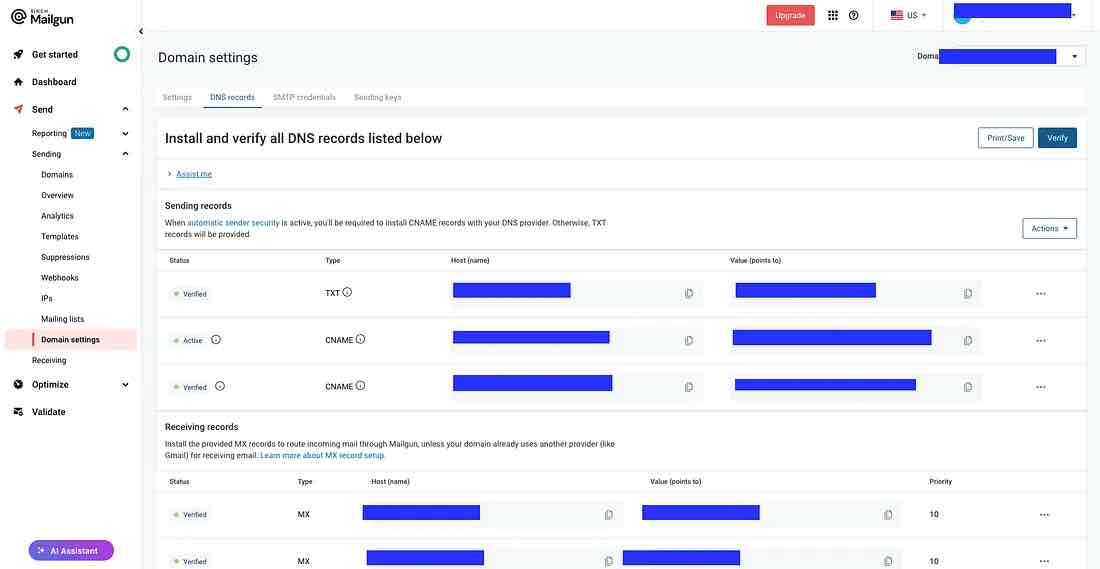
เมื่อ Verify ผ่านแล้ว ให้ไปสร้าง API Key ที่แท็บ Sending keys และสร้างคีย์เหมือนกับตอนข้างบนที่เคยได้เขียนไว้
เรียบร้อย 🦋